杏仁のお店 は、現在準備中です。
2023/10/10 23:39
■最初に
この度、高級キーボードに位置づけされるTPS40の制作代行を承りました。ビルドガイドのないキーボードになりますので、"私の場合"にはなりますが、今後TPS40を制作される人の助けになればと思い、制作過程をここに収めたいと思います。

0. <開封>
箱を開けるとこの様になっています。同梱されているパーツも結構多いですね。


1. <フォームの貼付け>
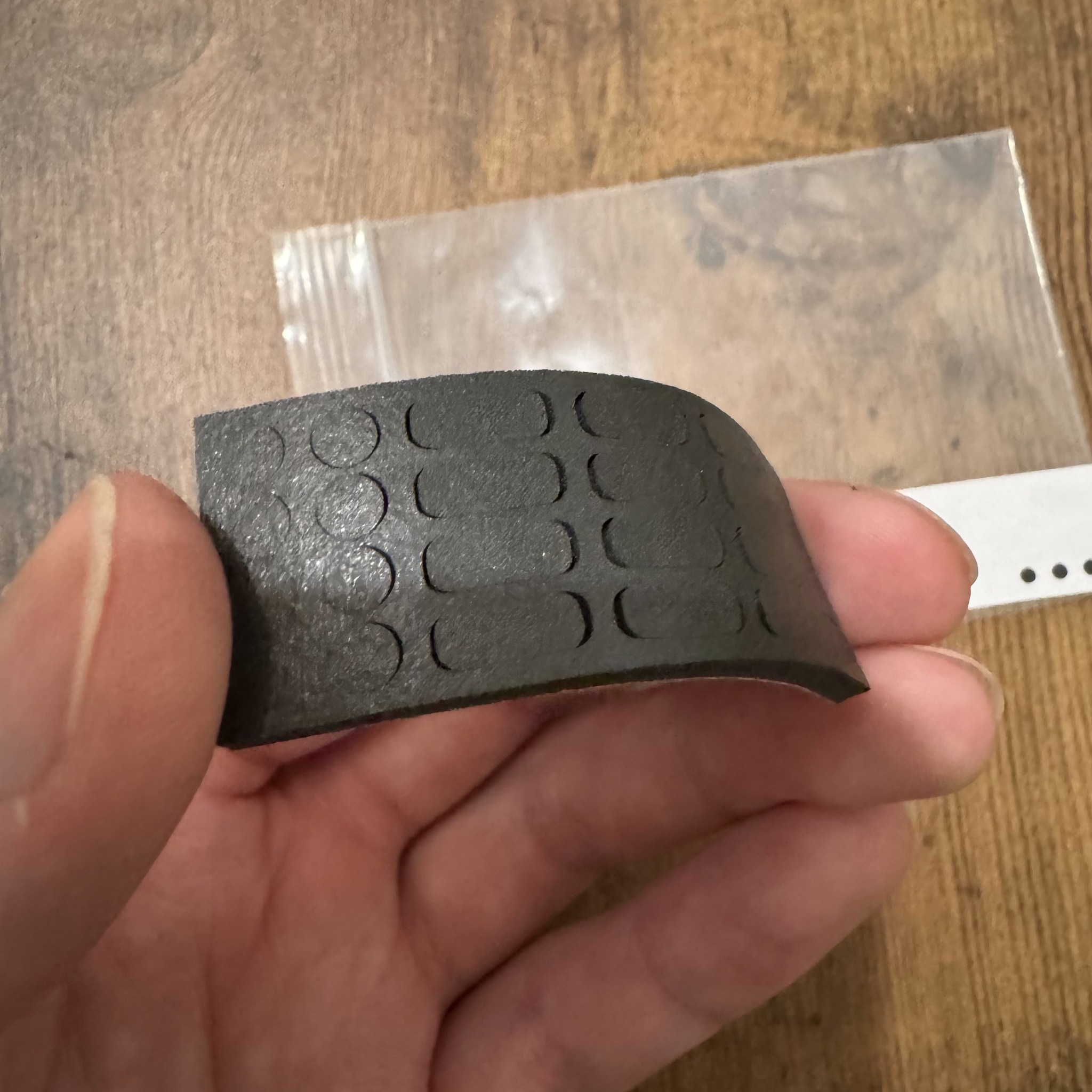
筐体の底面に「bumpon」、中のtitanium fiber springが来るところに下のくぼみに「poron」を貼り付けます。



2. <titanium fiber springの準備>
スペーサーとラバーを取り付けます。ネジとスペーサーにはそれぞれ2サイズがあります。付属の厚紙の裏に詳細が書いてありますので、それを参考に取り付けます。
わかりにくいですが、若干スペーサーのサイズが違いますね。右の2つが4mmのスペーサーです。ほかの3.7mmスペーサーにはラバーを先端に取り付けます。

こんな感じになればOKです。緩むとあとで面倒になるのでそれなりにきつく締めたほうが良いです。
3. <titanium fiber spring及びバッテリーの取り付け>
バッテリーを保持する透明なフィルムは、穴が空いているようでちゃんと空いていないので、こんな感じに残っているものを取り除きます。

そうしたら、これを挟み込むように4mmネジで取り付けます。

4. <PCBの取り付け>
まず、このフォームを配線を避けつつ取り付けます。

次に、配線をしつつPCBを取り付けます。コネクタの爪を開いた後、右のフレキ→左のフレキ→電源の順に取り付けるのが望ましいかと思います(この時点でスタビライザーは取り付けておきます)。※電源のプラスマイナスに注意


5. <フォーム及びトッププレートの取り付け>
PCBの上に薄いフォームを穴位置が合うように設置し、皿ねじで締めます。

次に、厚みがあるフォーム→トッププレートの順で乗せます。

ここでは、キーキャップとスタビライザーを取り付けていませんが、にこれらを取り付ければ本体は完成です。
キースイッチは脚でフォームを貫通させるように取り付けます。脚は上側に来るように取り付けます。
キースイッチは脚でフォームを貫通させるように取り付けます。脚は上側に来るように取り付けます。
6. <キーマップの設定>
こちらより.jsonファイルを入手してきます。(Deadline.StudioのDiscordにもリンクがあります)
VIAを開き「DESIGN」タブを開きます。(無い場合はSetting→Show Design tabをONにしてください)
「Use V2 definitions(deprecated)」をOFFにし、Load Draft Definition横の「Load」をクリックし、先程入手した.jsonファイルを読み込みます。
 「CONFIGURE」タブに移動すると、このようにキーマップが読み込まれているはずです。あとはお好みでキーマップを変更して終了です。

7. <補足>
Bluetooth OFFは「OTU USB」で、PCのシャットダウン/スリープは「DEEP SLEEP」で設定できます。(Win11では「DEEP SLEEP」は機能しませんでした)